
O Model Context Protocol (MCP) permite integração perfeita entre large language models (LLMs) e ferramentas externas. Quando combinado com ferramentas de automação como o n8n, permite criar facilmente um workflow personalizado alimentado por IA para otimizar tarefas complexas.
Neste artigo, explicaremos como usar n8n com MCP como cliente ou servidor. Também exploraremos alguns casos de uso populares do MCP e n8n.
O que é n8n?
n8n é uma ferramenta que permite criar workflows personalizados para automatizar várias tarefas. Usando sua interface visual e nós pré-configurados, você pode integrar várias ferramentas externas perfeitamente com zero ou mínima codificação.
Por exemplo, você pode conectar n8n com Google Sheets para criar um workflow automatizado de processamento de dados. Você também pode integrá-lo com diferentes LLMs e ferramentas de IA para gerar conteúdo.
O que é MCP?
O Model Context Protocol (MCP) fornece um método de comunicação padronizado entre agentes de IA e ferramentas externas. Permite integrar facilmente aos LLMs e alternar entre modelos sem reescrever manualmente as funções.
A arquitetura MCP compreende os seguintes componentes:
- Hosts – aplicações LLM que fornecem um ambiente para conexões MCP, como Claude Desktop ou Cursor IDE.
- Clients – um componente que serve como endpoint para seu servidor MCP para outras plataformas.
- Servers – uma entidade separada que fornece ferramentas, prompts ou recursos de dados para o host.
O que você pode fazer com MCP e n8n?
Integrar MCP ao n8n permite expor workflows para agentes de IA para processamento de dados baseado em contexto e flexível. Tradicionalmente, você ficaria limitado a prompts predeterminados e capacidades padrão de API.
Você pode configurar n8n como um servidor MCP que processa dados usando os prompts, ferramentas e recursos especificados, ou um cliente MCP que conecta as capacidades do servidor ao seu workflow.
Usando MCP e n8n, você pode otimizar várias tarefas envolvendo diferentes ferramentas e aplicações. Por exemplo, você pode integrar Zapier para gerenciar tarefas ou Google Workspace para automatizar processamento de email usando IA.
Pré-requisitos para integração n8n MCP
Antes de usar MCP, você deve configurar n8n. Você pode comprar o plano de hospedagem oficial, mas hospedar por conta própria em um servidor privado virtual (VPS) é mais acessível a longo prazo. É isso que faremos neste tutorial.
Como n8n é leve, um sistema com 4 GB de armazenamento SSD e 2 GB de RAM deve ser suficiente. No entanto, certifique-se de que seu provedor de hospedagem n8n oferece um caminho claro de upgrade – você precisará de mais recursos conforme adiciona workflows.
Com base nos requisitos acima, hospedagem MCP da Hostinger é uma excelente escolha. Você pode começar com o plano KVM 1 e fazer upgrade a qualquer momento sem downtime.
Expor um workflow n8n como servidor MCP
Construa um servidor MCP no n8n para permitir que hosts como Claude Desktop acessem dados de vários serviços em seu workflow. Veja como fazer:
1. Inserir o nó servidor MCP e ferramenta
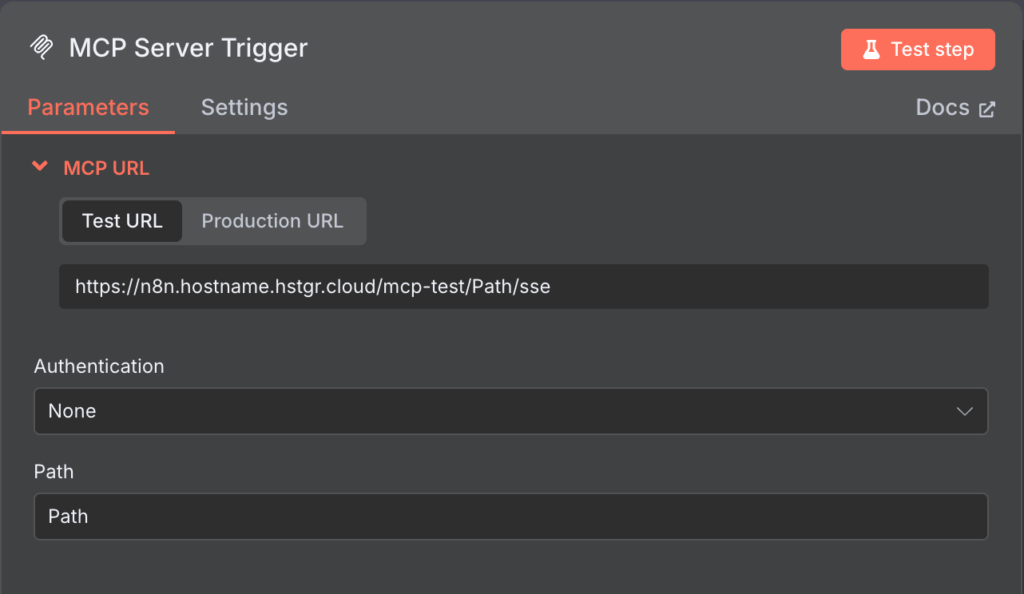
Crie um novo workflow no n8n e adicione o nó MCP Server Trigger. Ele expõe ferramentas, serviços ou aplicações em seu workflow como endpoints MCP para os hosts.
Na página de configuração do nó, selecione a Production URL e copie-a para um local seguro. Usaremos este endpoint mais tarde para conectar seu workflow n8n a um host.
Retorne ao canvas do n8n e adicione uma ferramenta ao seu nó MCP Server Trigger. Esta ferramenta atua como fonte de dados ou unidade de processamento para seu workflow.
Atualmente, o MCP Server Trigger do n8n suporta cerca de cem ferramentas para diferentes propósitos. Neste tutorial, usaremos Airtable para integrar nosso app planejador de tarefas ao nosso workflow.
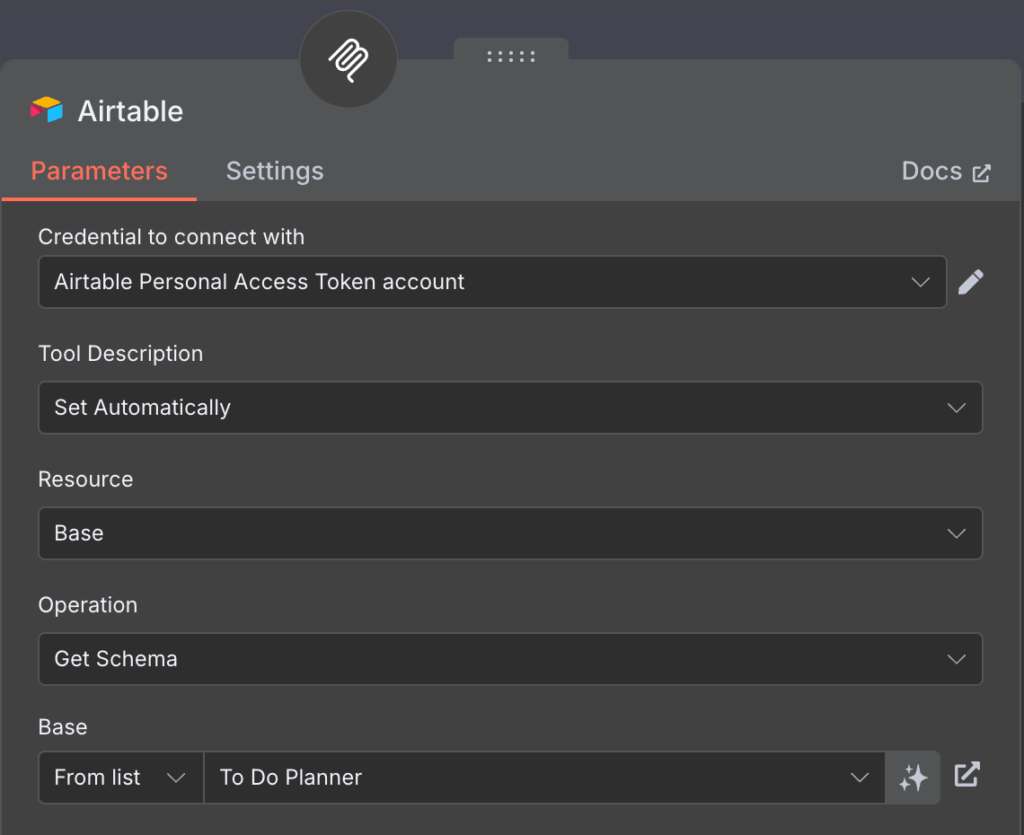
Note que os passos de integração variam dependendo da ferramenta escolhida. Você pode aprender mais sobre o procedimento clicando no botão Docs no menu de configuração do nó da ferramenta.
Dica Pro O nó MCP Server Trigger pode integrar com múltiplas ferramentas.
2. Proteger o endpoint
Por padrão, seu nó MCP Server Trigger não usa método de autenticação. Isso significa que se sua URL endpoint for exposta, partes não autorizadas podem acessar seu servidor MCP.
Para melhorar a segurança, habilite autenticação Bearer para permitir que apenas um endpoint específico se comunique com seu servidor MCP. No n8n, você deve criar o token de autenticação manualmente de acordo com um formato específico.
Para demonstrar, vamos criar um token Basic Auth e codificá-lo usando o formato Base64. Veja os passos:
- Abra uma ferramenta de codificação online. Neste tutorial, usaremos Base64Encode.
- Digite um par de usuário e senha no seguinte formato, que serão as credenciais de autenticação:
username:password - Clique em Encode.
- Copie o token codificado e armazene-o em um local seguro.
Uma vez que temos o token, configure a autenticação Bearer no n8n seguindo estes passos:
- Clique duas vezes no seu nó MCP Server Trigger para abrir sua página de configuração.
- No menu suspenso Authentication, selecione Bearer Auth.
- Expanda o menu Credential for Bearer Auth e selecione Create new credential.
- Digite o token que você criou anteriormente. Certifique-se de que está correto porque você não poderá vê-lo ou modificá-lo depois.
- Clique em Save para confirmar.
3. Chamar o workflow de um agente LLM
Uma vez que o workflow está configurado, você precisará configurar o host para acionar a ação. Neste tutorial, configuraremos Claude Desktop como host. Veja os passos:
- Baixe a aplicação Claude Desktop se ainda não tiver.
- Abra Claude e faça login em sua conta.
- Vá para sua barra de menu → Claude → Settings. Se estiver no Windows, vá no ícone de hambúrguer no canto superior esquerdo → File → Settings.
- Selecione a aba Developer e clique em Edit Config.
- Você verá claude_desktop_config.json no seu explorador de arquivos. Abra-o usando um editor de texto.
- Adicione a seguinte configuração, substitua YOUR-ENDPOINT e BEARER-TOKEN pelos valores reais:
json{
  "mcpServers": {
    "n8n": {
      "command": "npx",
      "args": [
        "-y",
        "supergateway",
        "--sse",
        "<YOUR-ENDPOINT>",
        "--header",
        "Authorization: Bearer <BEARER-TOKEN>"
      ]
    }
  }
}- Pressione Ctrl + S para salvar a configuração.
- Reinicie Claude, e você verá que ele detecta a nova ferramenta MCP Airtable.
Importante! Se encontrar um erro de comando ao conectar o servidor MCP, certifique-se de ter instalado Node.js no sistema onde Claude Desktop está rodando.
Usar n8n como cliente MCP
n8n também permite configurar um cliente MCP, que conecta o servidor MCP como um agente de IA em seu workflow. Veja como fazer:
1. Adicionar o nó n8n MCP Client
Ao contrário do servidor MCP, o nó MCP Client requer um trigger. Você pode adicionar vários nós para este propósito, mas neste exemplo, usaremos Chat para executar o workflow quando n8n receber uma mensagem.
Insira o nó AI Agent e conecte-o com o trigger. Opcionalmente, adicione um modelo de chat com seu LLM preferido para processamento adicional e um nó de memória para armazenar preferências de consulta.
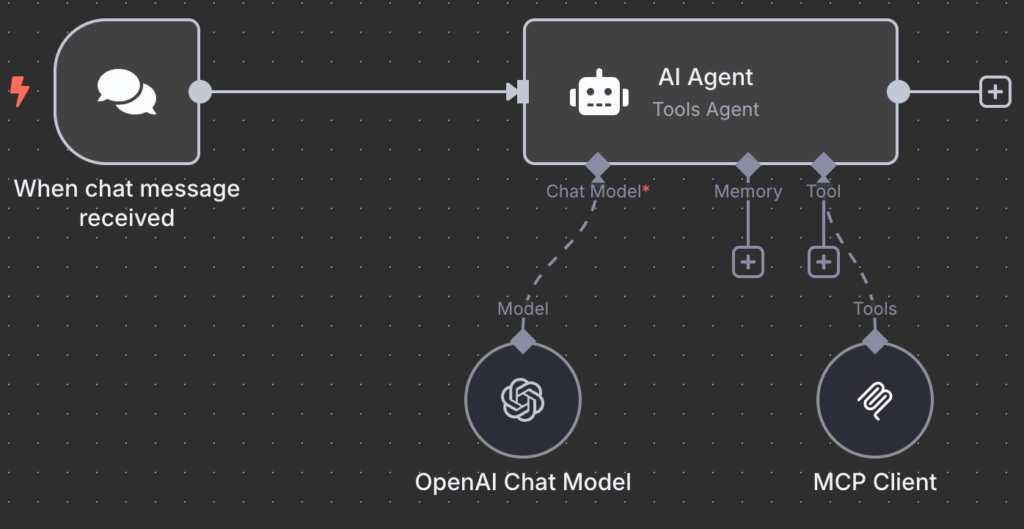
Escolha MCP Client como nó de ferramenta. Isso é importante, pois conectará seu servidor MCP com o workflow atual.
2. Configurar o endpoint SSE e auth
Quando você adiciona o nó MCP Client, o menu de configuração abrirá. Adicione sua MCP Production URL como SSE Endpoint e configure o token de autenticação.
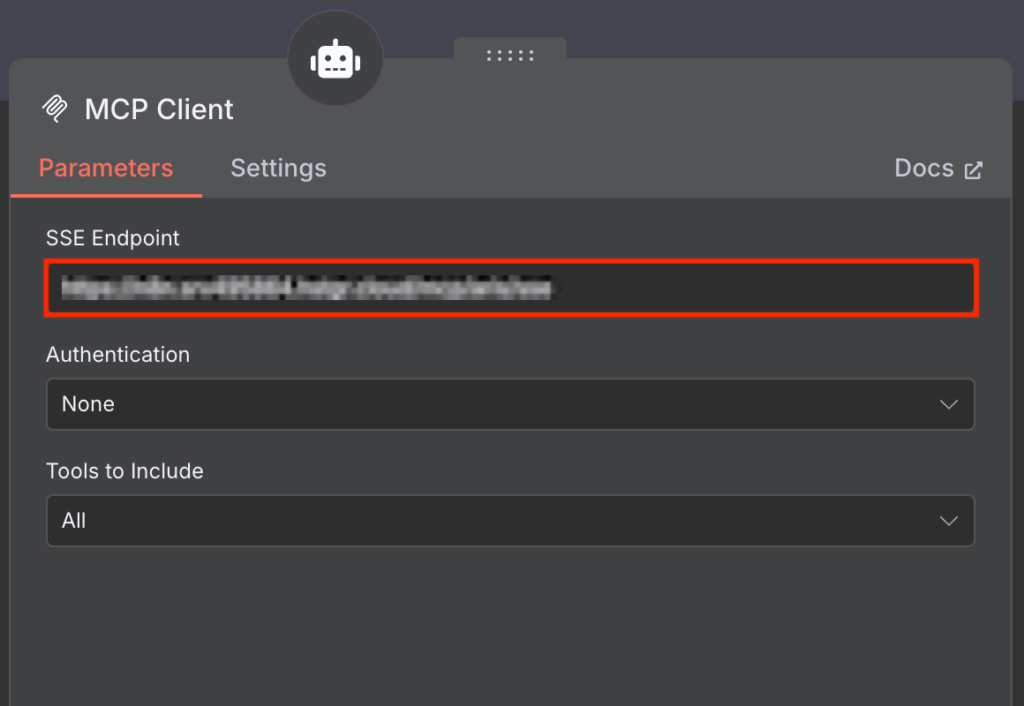
No menu seguinte, selecione as ferramentas do servidor MCP que você quer incluir no workflow. Por padrão, n8n usará All available tools.
3. Testar o workflow cliente no n8n
Neste ponto, seu workflow parecerá com o seguinte e deve estar pronto para teste.
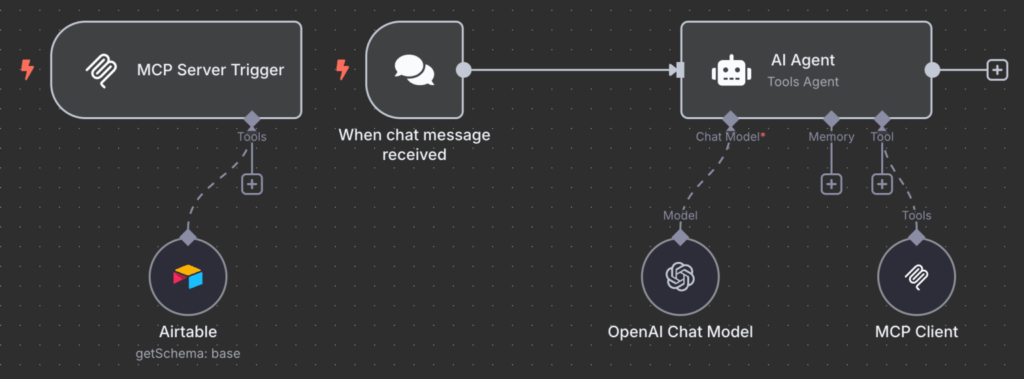
Se você usar um trigger diferente, o processo de teste será diferente. Neste caso, simplesmente abrimos a janela de chat clicando em Show Chat. Então, enviamos uma mensagem pedindo ao nosso agente de IA para verificar as tarefas dentro do planejador de tarefas do Airtable.
Aguarde até que seu workflow termine de processar sua solicitação. Se o processo for bem-sucedido, cada nó mostrará uma marca de verificação verde.
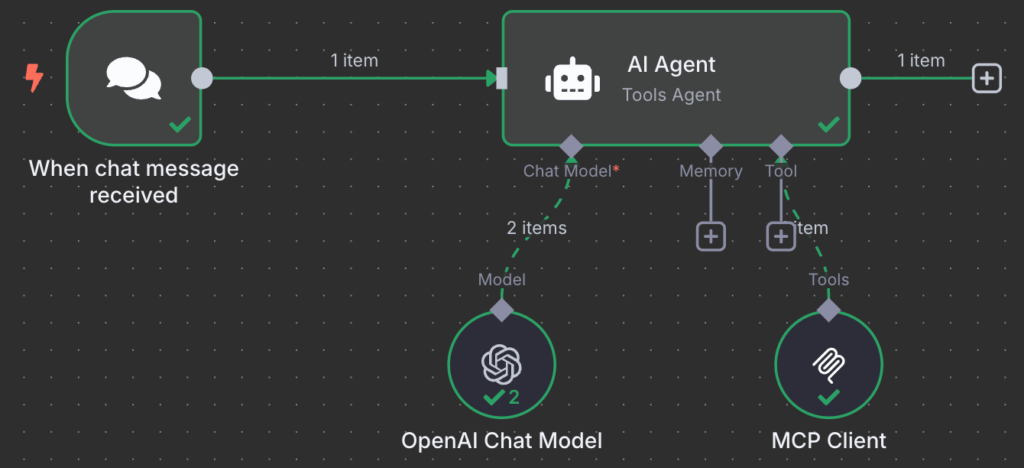
Qualquer nó que encontre um erro ficará vermelho. Para solucioná-lo, expanda o nó e você verá uma explicação do problema.
Casos de uso para integração n8n e MCP
A flexibilidade do MCP em integrar diferentes serviços externos com ferramentas de IA permite criar workflows poderosos para várias tarefas. Aqui estão alguns exemplos de o que você pode automatizar com n8n e MCP:
- Triagem de tickets alimentada por IA – gerencie automaticamente tickets de suporte em plataformas como Slack e Linear usando IA. Por exemplo, mensagens do Slack marcadas com um emoji específico podem acionar um modelo de IA para analisá-las e convertê-las em tickets de suporte estruturados no Linear.
- Resumo automatizado de pesquisa – conduza pesquisa automatizando consultas de busca, web scraping, análise de conteúdo e relatórios estruturados usando ferramentas de IA.
- Scripts DevOps auto-reparadores – use IA para monitorar alertas do sistema, analisá-los e criar problemas apropriados em plataformas DevOps. Por exemplo, quando um alerta é levantado para um host ou domínio ausente, um workflow pode lê-lo e gerar um item de trabalho correspondente no Azure DevOps.
- Bot de tarefas pessoais – configure workflows que automatizam criação de tarefas, lembretes e atualizações. Por exemplo, você pode pedir à IA para criar e atualizar tarefas em plataformas como Notion ou Airtable.
Veja mais sugestões para automação usando n8n e MCP no vídeo abaixo.
Conclusão
MCP permite conectar ferramentas de IA com vários serviços externos, permitindo acessar dados e ferramentas diferentes. Integrar este protocolo ao n8n permite criar facilmente um workflow poderoso aproveitando diferentes agentes de IA e aplicações.
Para fazer isso, adicione o nó servidor MCP ao seu workflow n8n e configure a ferramenta que você quer integrar. Então, copie o endpoint e habilite o método de autenticação Bearer.
Abra o agente de IA que você quer integrar, como Claude Desktop. Abra seu arquivo de configuração, então digite seu endpoint do servidor MCP e o token Bearer.
Você também pode configurar um workflow n8n como cliente MCP. Simplesmente insira o nó MCP Client no seu canvas e configure-o usando informações do seu servidor MCP.
Há mais de cem ferramentas compatíveis com MCP no n8n. Tente experimentar com elas para criar seu próprio workflow personalizado. Boa sorte!
FAQ – Como usar n8n com MCP
Quais são os benefícios de usar n8n com MCP?
O principal benefício de usar n8n com MCP é que permite que agentes de IA como Claude acessem dados de ferramentas externas, permitindo criar workflows mais poderosos.
Sem MCP, você deve escrever funções manualmente para conectar agentes de IA com ferramentas externas. Este processo é muito técnico e demorado, especialmente se desejar usar múltiplos modelos.
Posso criar workflows automatizados com n8n e MCP?
Sim, você pode criar um workflow automatizado no n8n que inicia quando um evento específico ocorre, como enviar uma mensagem ou receber um erro. Para configurar um, adicione seu nó de agente de IA escolhido com o trigger. Então, adicione o nó MCP Client e conecte-o ao seu servidor MCP.
Quais triggers posso usar no n8n com MCP?
Se você usar n8n como servidor MCP, só pode usar input no agente de IA conectado como trigger. Por exemplo, quando você envia uma mensagem no Claude Desktop, ele iniciará seu workflow. Enquanto isso, você pode usar qualquer nó trigger com um cliente MCP no n8n, como uma mensagem de chat ou uma requisição HTTP.