
Como uma ferramenta de automação de workflow, o n8n permite conectar diferentes aplicativos e serviços para simplificar tarefas. Um caso de uso poderoso é a criação de conteúdo alimentada por IA, que permite automatizar todo o processo de escrita de posts de blog de alta qualidade com o mínimo de esforço manual.
Ao usar o n8n, você pode construir um workflow que busca tópicos em alta, escreve artigos completos e os publica automaticamente. Isso economiza tempo e aumenta a produtividade – perfeito para blogueiros, profissionais de marketing e empresas que procuram escalar sua produção de conteúdo de forma eficiente.
No entanto, o conteúdo gerado por IA ainda pode exigir verificação manual de fatos e controle de qualidade para atender aos altos padrões.
Este artigo o guiará através da configuração de um workflow de geração de conteúdo no n8n. Ao final, você terá um sistema totalmente funcional que usa múltiplos agentes de IA para automatizar a criação de conteúdo, reduzindo a necessidade de entrada humana constante.
Entendendo a abordagem de geração de conteúdo multi-agente
Um mecanismo de conteúdo multi-agente é um sistema onde múltiplos agentes alimentados por IA lidam com diferentes estágios da criação de conteúdo, cada um com um papel específico.
Em vez de depender de um único modelo de IA, que frequentemente leva a inconsistências, este workflow estruturado otimiza cada etapa, resultando em conteúdo mais envolvente, bem pesquisado e amigável para SEO.
Veja como o processo funciona:
- Buscar um tópico relevante – o primeiro agente de IA recupera tópicos em alta e envolventes baseados em critérios predefinidos. Isso garante que seu conteúdo se alinhe com as tendências de busca atuais e interesses do público.
- Gerar um esboço do artigo – uma vez que um tópico é selecionado, o próximo agente cria um esboço bem estruturado, preparando um fluxo lógico antes de começar a escrever.
- Escrever o rascunho completo – o terceiro agente expande o esboço em um artigo completo, focando na legibilidade, estrutura clara e melhores práticas de SEO.
- Refinar o conteúdo – antes de publicar, outro agente de IA pule o rascunho melhorando a legibilidade, corrigindo gramática e aprimorando a clareza para um tom natural e semelhante ao humano.
- Formatação e conversão para HTML – nós baseados em função corrigem problemas de formatação e convertem texto formatado em Markdown para HTML, tornando o conteúdo compatível com a maioria dos sistemas de gerenciamento de conteúdo (CMSs).
- Publicar no CMS – o passo final do workflow envia o conteúdo para seu CMS. Você pode configurá-lo para publicar imediatamente, como rascunhos, ou até mesmo agendar posts baseado em suas necessidades.
Pré-requisitos
Antes de configurar um workflow de geração de conteúdo automatizado no n8n, certifique-se de ter o seguinte:
Um plano de servidor privado virtual (VPS)
Você precisará de um VPS para executar o n8n. Um VPS fornece CPU, RAM e armazenamento dedicados para executar múltiplos workflows sem problemas de performance.
O serviço de VPS n8n da Hostinger é uma ótima opção, oferecendo um equilíbrio entre performance e orçamento. Como o n8n não é intensivo em recursos, o plano KVM 1, começando em $4,49/mês, deve ser suficiente para a maioria dos workflows.
Mas se seu workflow envolve processamento pesado de dados, considere obter um plano VPS mais avançado. Você pode monitorar o uso de recursos no hPanel e facilmente fazer upgrade do seu plano se necessário.
Uma instância do n8n em execução
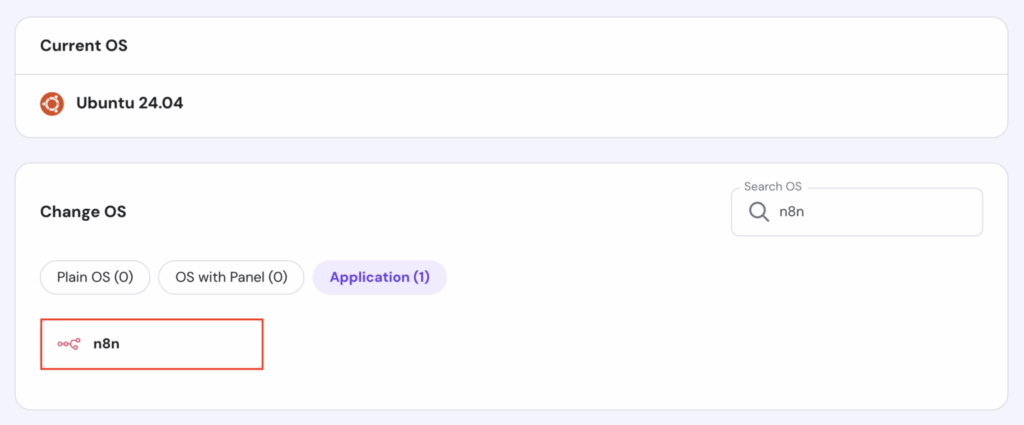
Após preparar o VPS, configure o n8n em seu servidor. Com os planos n8n da Hostinger, a instalação leva apenas alguns cliques, pois eles vêm com um template pré-configurado. Isso elimina a necessidade de instalação manual via linha de comando, que pode ser demorada e propensa a erros.
Um CMS com publicação baseada em API
Para automatizar a publicação de conteúdo, você precisa de um CMS que suporte publicação baseada em API, como Ghost ou WordPress. Usaremos o Ghost neste tutorial, que já configuramos em um VPS.
Uma vez que seu site Ghost estiver pronto, abra o painel de administração e vá para Settings → Integrations → Add custom integration.
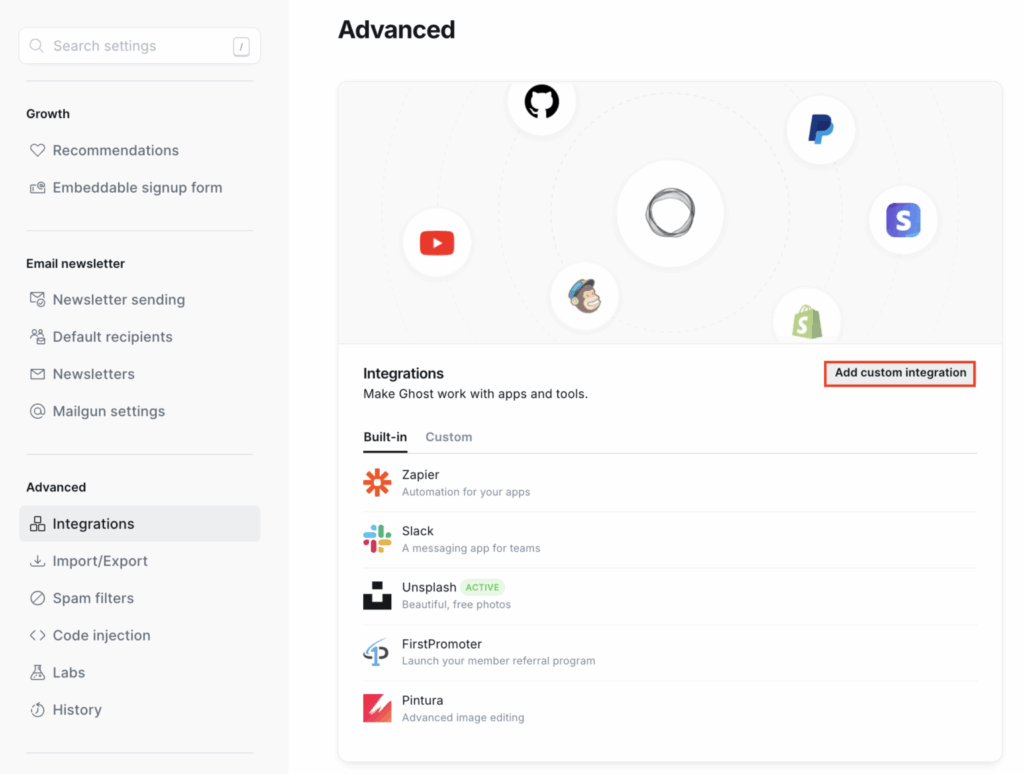
Nomeie sua nova integração e salve a chave da API de admin para integrar o Ghost com o n8n mais tarde.
Um modelo de IA para gerar conteúdo
Você também precisará de um modelo de linguagem grande (LLM) para gerar conteúdo. Aqui, usaremos o DeepSeek AI dentro do n8n.
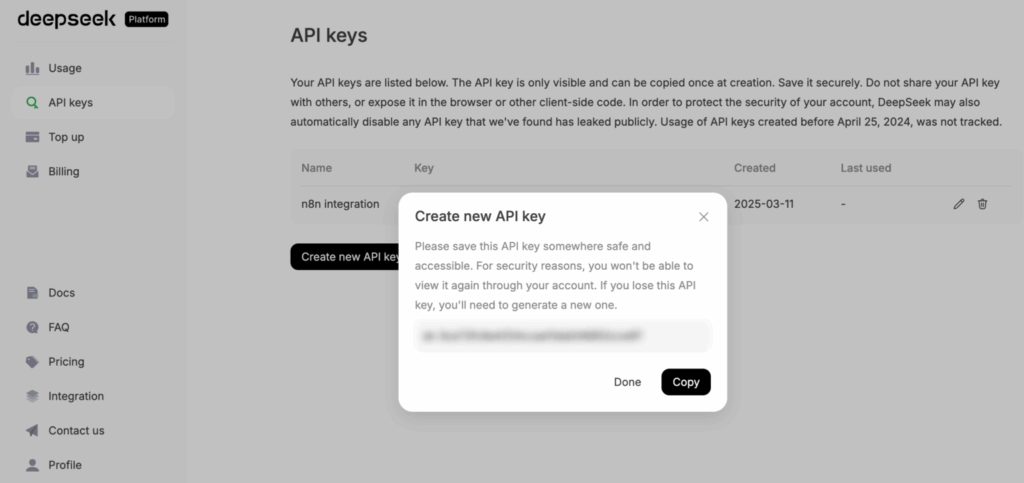
Certifique-se de obter uma chave de API acessando o site da plataforma DeepSeek e navegando para API keys → Create new API key. Copie e armazene a chave gerada de forma segura, pois ela será mostrada apenas uma vez.
1. Criar um novo workflow no n8n
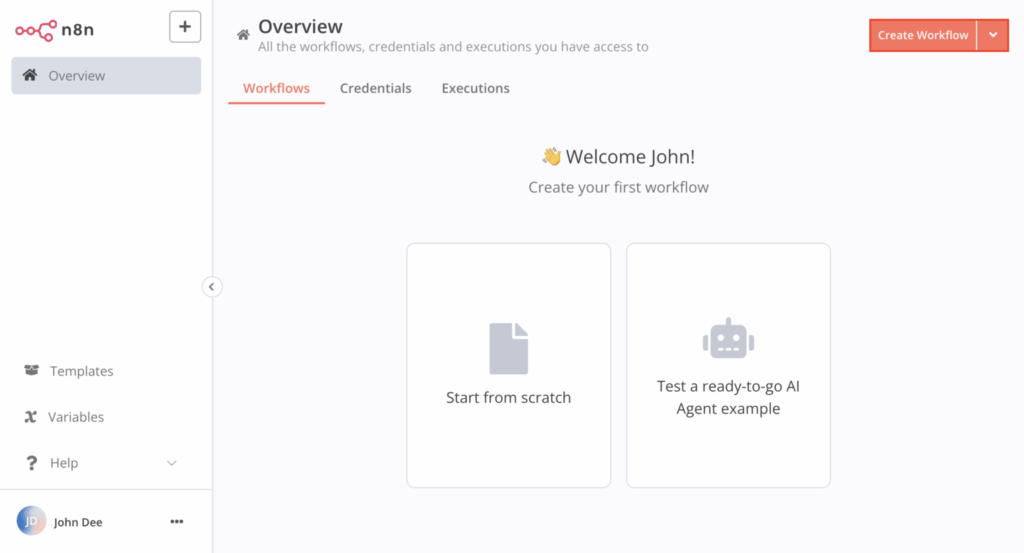
Comece abrindo seu painel do n8n. Para clientes VPS da Hostinger, você pode fazer isso clicando no botão Manage App na página de Visão Geral do seu VPS.
Once inside the dashboard, hit Create Workflow in the top-right corner.
Dê um nome ao seu novo workflow, como Multi-Agent Content Generation, então clique em Save para armazenar as configurações do seu workflow.
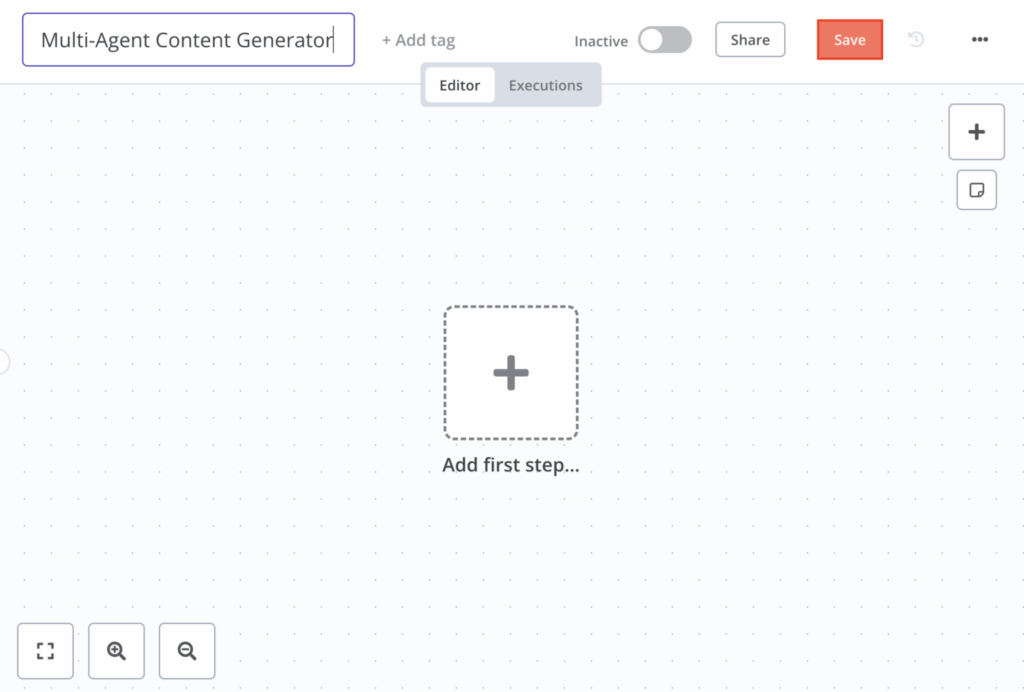
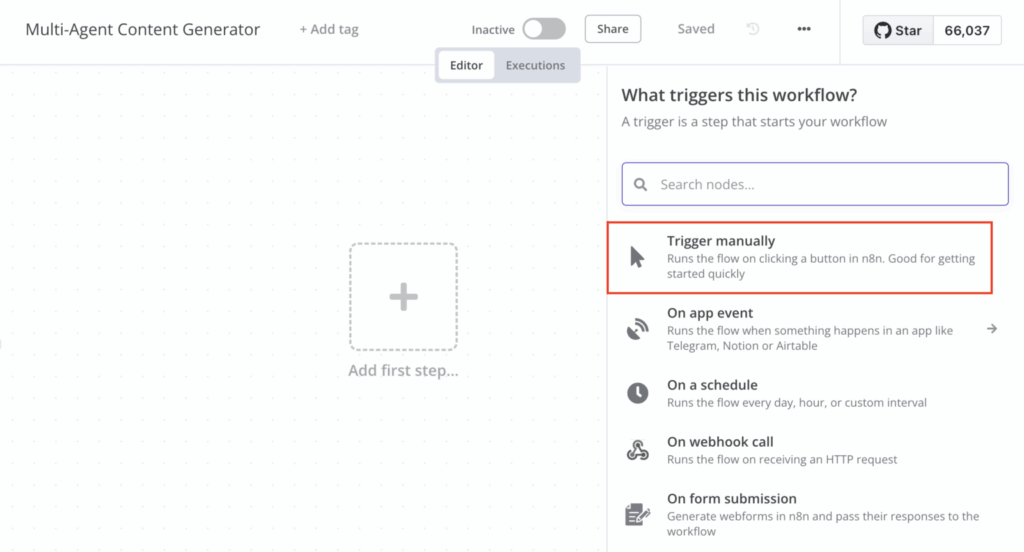
Em seguida, clique em Add first step… e escolha Trigger manually das opções de gatilho disponíveis.
2. Configurar o DeepSeek para buscar um tópico relevante
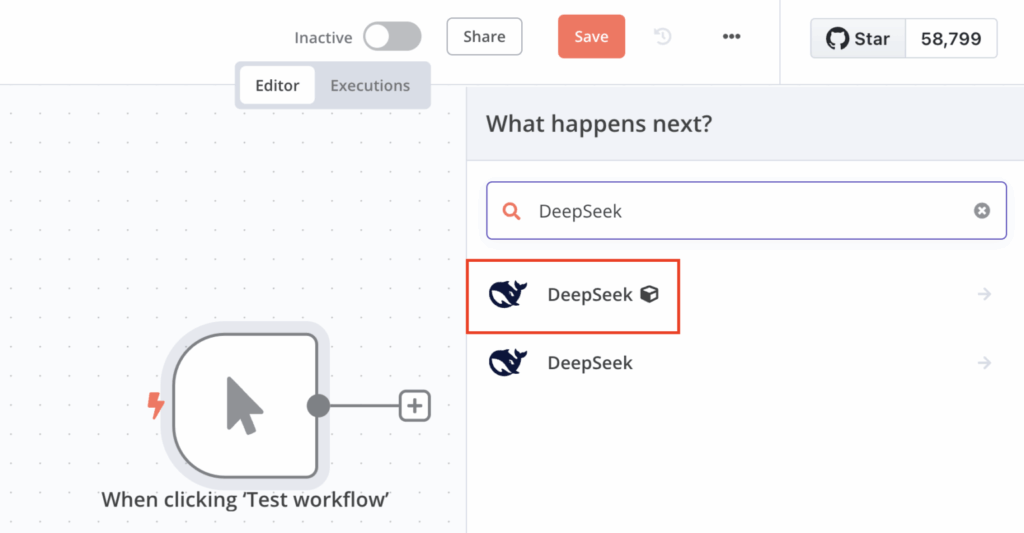
Após definir o primeiro passo, adicione um novo nó clicando no ícone de mais (+) ao lado de When clicking ‘Test Workflow’. Digite DeepSeek na barra de busca e selecione aquele com o ícone de cubo.
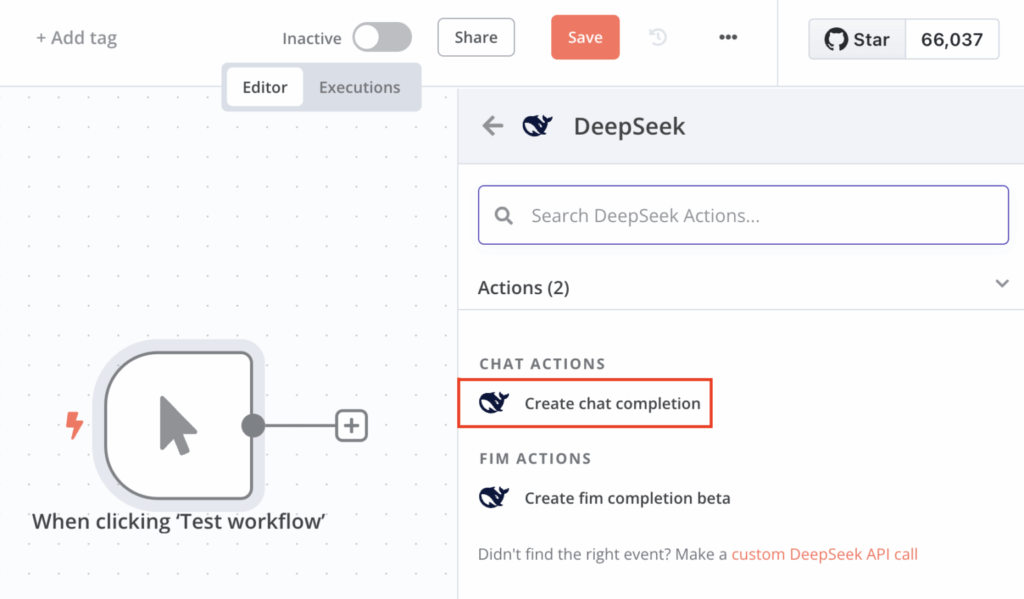
Em seguida, escolha Create chat completion das ações de chat disponíveis. Isso abrirá o diálogo de configuração.
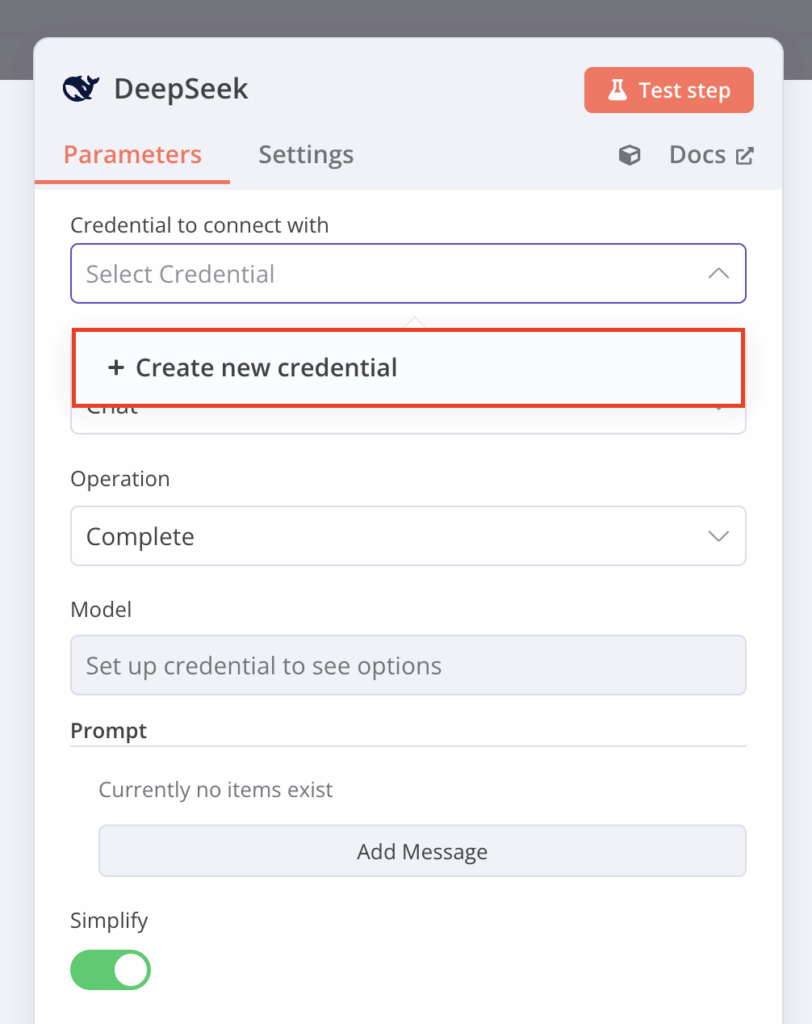
No campo Credentials to connect with, clique no ícone de seta para baixo para abrir o menu suspenso, então selecione Create a new credential.
Cole sua chave de API do DeepSeek no campo designado e clique em Save.
Agora, renomeie o nó para algo como SEO specialist. Então, escolha seu modelo de chat preferido – usaremos deepseek-chat para este guia.
Na seção Prompt, clique em Add Message e defina o papel como User. Digite o seguinte prompt no campo Content:
You’re an SEO specialist. Generate one blog keyword about AI, automation, or productivity. Ensure it’s engaging, trending, and relevant for 2025.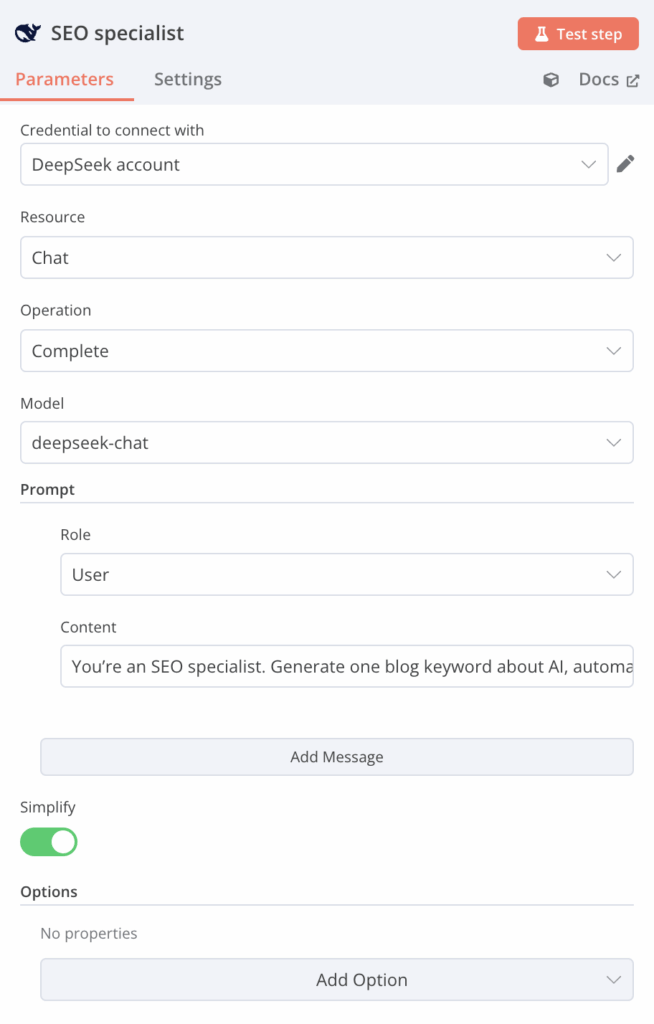
Uma vez feito, clique em Test Step para executar o nó. Se bem-sucedido, você verá o resultado no painel de saída direito assim:
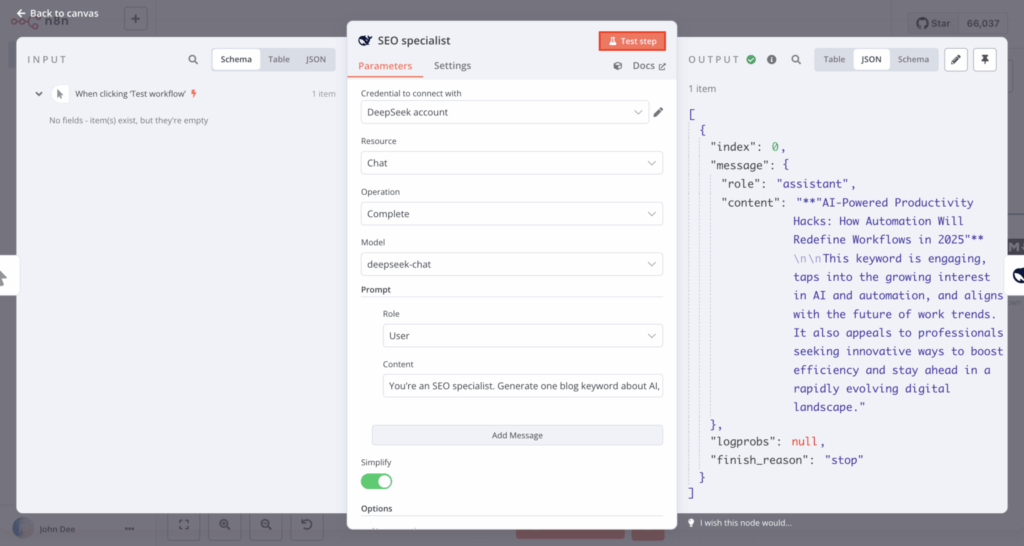
Clique em Back to canvas para continuar construindo seu workflow.
3. Gerar um esboço baseado no tópico
Repita o processo adicionando outro nó DeepSeek para o papel de especialista em conteúdo, escolhendo a ação de chat e renomeando o nó adequadamente.
Então, selecione seu modelo de chat preferido e adicione um prompt similar a:
You’re a content specialist. Create a structured outline for an article with the keyword: {{ $json.message.content }}. Include 5-7 main sections.A variável {{ $json.message.content }} vem da seção de conteúdo do painel de entrada esquerdo. Você pode arrastar e soltar esta variável no campo de prompt para inserir dinamicamente a palavra-chave do passo anterior.
4. Redigir o artigo
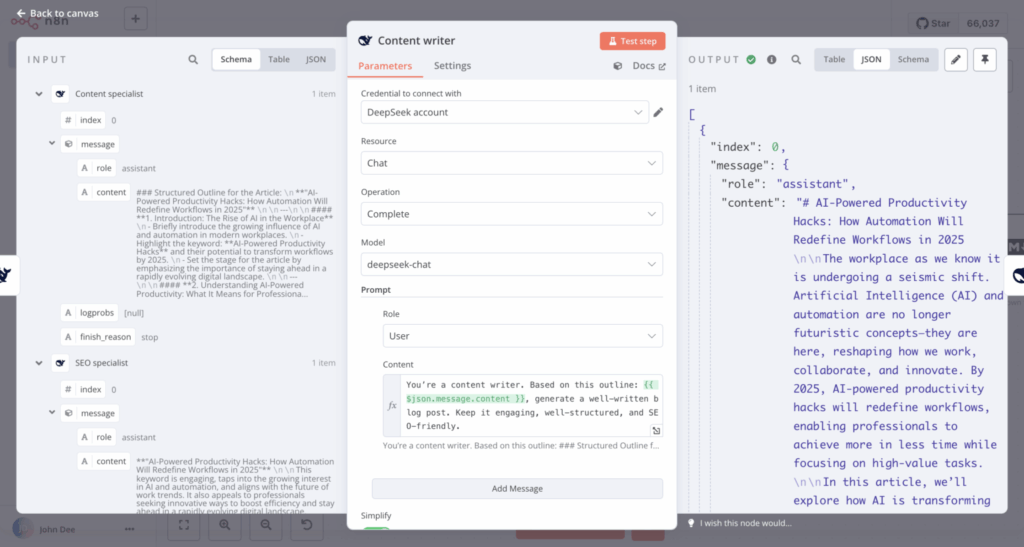
Você precisará de outro agente de IA para gerar o post de blog completo. Conecte um novo nó, renomeie-o para Content writer, ajuste suas configurações conforme necessário e use o prompt abaixo:
You're a content writer. Based on this outline: {{ $json.message.content }}, generate a well-written blog post. Keep it engaging, well-structured, and SEO-friendly.Neste estágio, o workflow produzirá um artigo completo baseado no esboço estruturado do passo anterior.
5. Refinar o conteúdo
Embora o nó anterior gere conteúdo envolvente, o artigo ainda pode soar rígido, robótico ou muito gerado por IA.
Para melhorar a legibilidade e definir um tom mais natural, inclua outro agente de IA para atuar como editor de conteúdo. Este passo melhora o fraseado, estrutura e fluxo para garantir um estilo de escrita semelhante ao humano.
Adicione um nó DeepSeek como de costume, então cole o seguinte prompt – ou ajuste-o se necessário:
You’re a content editor. Improve the {{ $json.message.content }} blog post by enhancing readability. Refine the tone and phrasing to make it sound more natural, engaging, and human-written – avoiding overly generic or robotic language.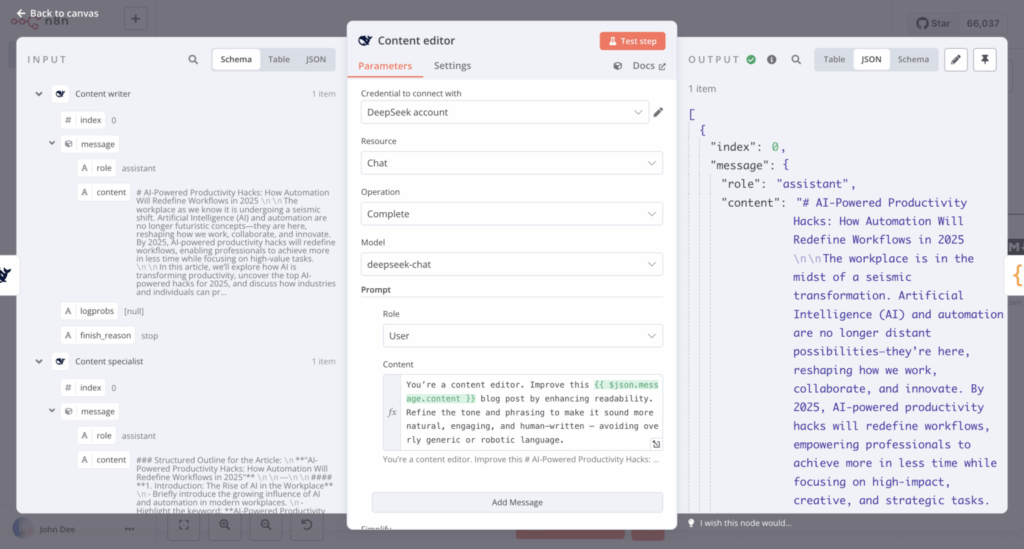
6. Corrigir a formatação
Se você verificar a saída do nó anterior, notará que o conteúdo ainda está desestruturado e inclui formatação indesejada.
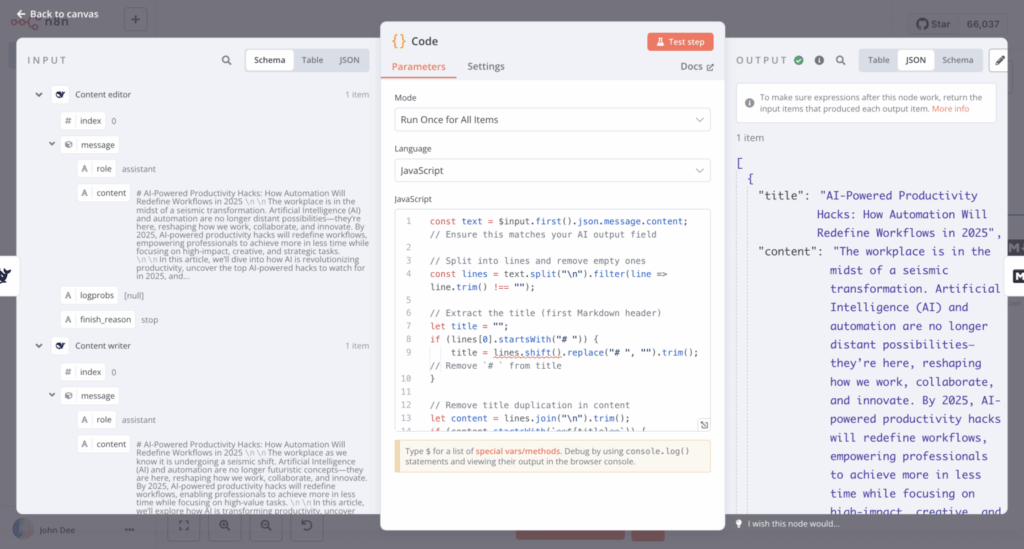
Para corrigir isso, inclua um nó Code para separar o título e o conteúdo do corpo em duas variáveis, limpar tags desnecessárias e garantir formatação adequada.
Após adicionar o nó, defina o modo de execução para Run Once for All Items e a linguagem para JavaScript. Então, cole o script abaixo no campo designado, substituindo $input.first().json.message.content pela sua variável do painel esquerdo:
const text = $input.first().json.message.content; // Ensure this matches your AI output field

// Split into lines and remove empty ones
const lines = text.split("\n").filter(line => line.trim() !== "");

// Extract the title (first Markdown header)
let title = "";
if (lines[0].startsWith("# ")) {
    title = lines.shift().replace("# ", "").trim(); // Remove `# ` from title
}

// Remove title duplication in content
let content = lines.join("\n").trim();
if (content.startsWith(`**${title}**`)) {
    content = content.replace(`**${title}**`, "").trim();
}

// ** 1️⃣ Fix Headings (No Extra `<p>`, Remove `**`) **
content = content
    .replace(/^##\s+\*\*(.+?)\*\*/gm, "<h2>$1</h2>") // Convert `## **Heading**` to `<h2>`
    .replace(/^##\s+(.+)/gm, "<h2>$1</h2>") // Convert `## Heading` to `<h2>`
    .replace(/^###\s+\*\*(.+?)\*\*/gm, "<h3>$1</h3>") // Convert `### **Heading**` to `<h3>`
    .replace(/^###\s+(.+)/gm, "<h3>$1</h3>") // Convert `### Heading` to `<h3>`
    .replace(/<p>\s*(<h[23]>)/g, "$1") // Remove `<p>` before `<h2>` and `<h3>`
    .replace(/(<\/h[23]>)\s*<\/p>/g, "$1"); // Remove `</p>` right after headings

// ** 2️⃣ Fix Paragraphs (No `<p>` Before Headings or Lists) **
content = content
    .replace(/\n{2,}/g, "\n") // Prevent excess new lines
    .replace(/(?<!<\/h2>|<\/h3>|<\/ul>|<\/li>)\n(?!<h2>|<h3>|<ul>|<li>)/g, "\n<p>") // Add `<p>` for text sections
    .replace(/<\/p>\s*<p>/g, "</p>\n<p>") // Ensure correct spacing between paragraphs
    .replace(/<p>\s*<\/p>/g, "") // Remove empty `<p>` tags
    .replace(/<\/h2>\s*<p>/g, "</h2>\n") // Remove `<p>` after `<h2>`
    .replace(/<\/h3>\s*<p>/g, "</h3>\n") // Remove `<p>` after `<h3>`

// ** 3️⃣ Fix Lists (Ensure No `<p>` Inside `<ul>`) **
content = content
    .replace(/\n- (.+)/g, "\n<ul>\n<li>$1</li>") // Convert `- item` to `<ul><li>item</li>`
    .replace(/<\/li>\n<li>/g, "</li>\n<li>") // Ensure `<li>` items are properly closed
    .replace(/<\/li>\n\n<ul>/g, "</li>\n</ul>\n\n<ul>") // Fix nested list structure
    .replace(/<\/li>\n(?!<\/ul>)/g, "</li>\n</ul>") // Close lists properly
    .replace(/<\/ul>\n<p>/g, "</ul>\n") // Remove `<p>` right after `<ul>`
    .replace(/<p>\s*<ul>/g, "<ul>") // Remove `<p>` before `<ul>`
    .replace(/<\/ul>\s*<\/p>/g, "</ul>"); // Remove `</p>` after `<ul>`

// ** 4️⃣ Remove Unnecessary `<br />` and Extra Formatting Issues **
content = content
    .replace(/<br\s*\/?>/g, "") // Remove all `<br />` tags
    .replace(/\n?---+\n?/g, "") // Remove `---` section dividers completely
    .replace(/\n{3,}/g, "\n\n"); // Prevent excessive line breaks

return [
    {
        json: {
            title: title,
            content: content.trim()
        }
    }
]
Após executar o nó, a saída ainda está em formato Markdown. Você precisa convertê-la para HTML para garantir compatibilidade com o Ghost.
Para fazer isso, conecte um nó Markdown, selecione Markdown to HTML como o modo de conversão, e então arraste a variável content para o campo Markdown.
7. Publicar no Ghost
Adicione um nó Ghost ao seu workflow e selecione Get a post da lista Actions.
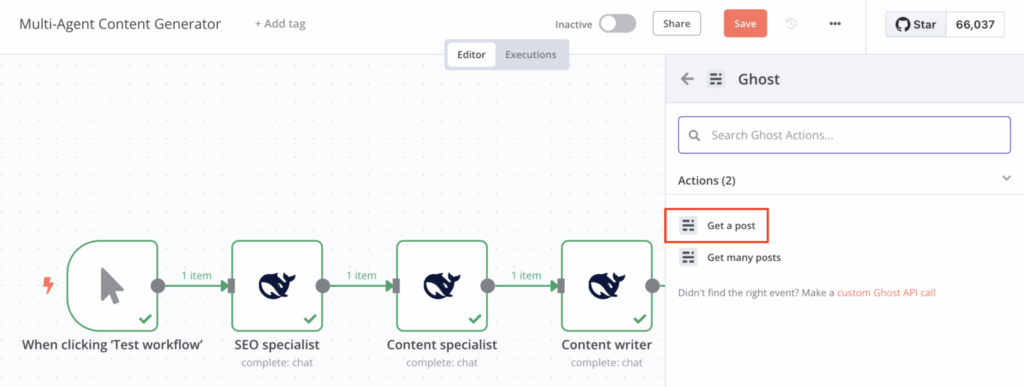
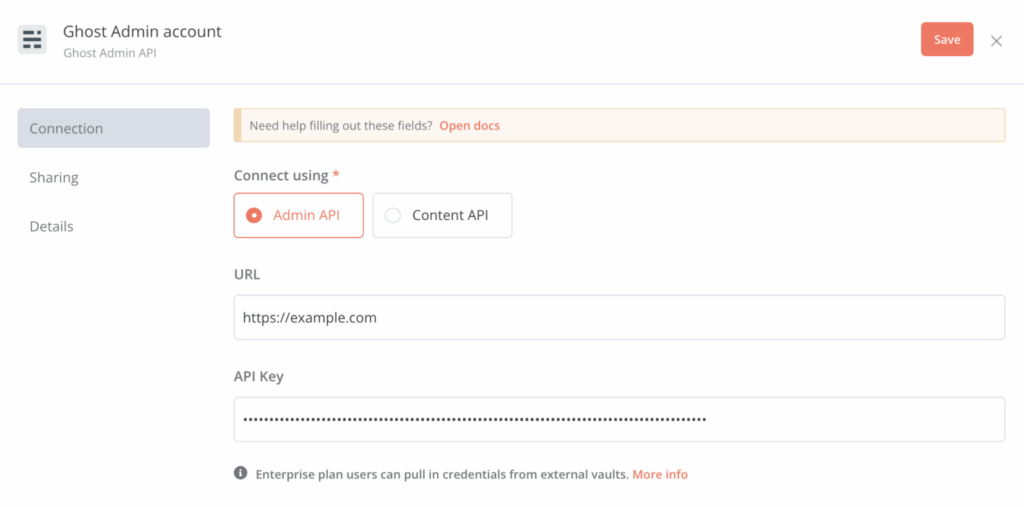
No campo Credentials to connect with, crie novas credenciais do Ghost inserindo a URL do seu site e a chave da API de admin que você gerou anteriormente.
Mude o valor de Operation para Create, arraste {{ $json.title }} e {{ $json.content }} para seus respectivos campos, então defina o formato do conteúdo para HTML.
Em Additional Fields, você pode personalizar as configurações do post do blog, como mudar o status de publicação para Draft para que você possa revisá-lo mais tarde no painel de administração do Ghost.
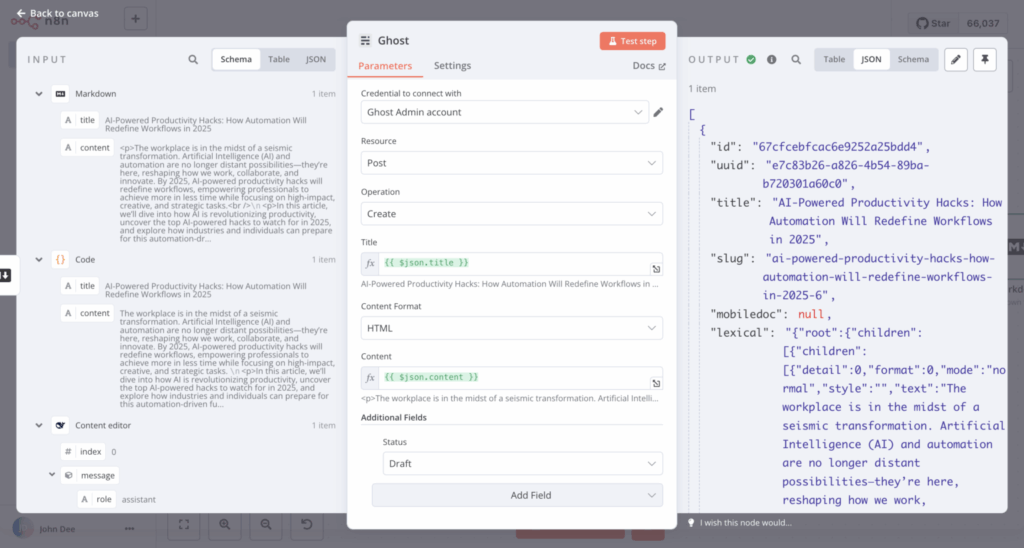
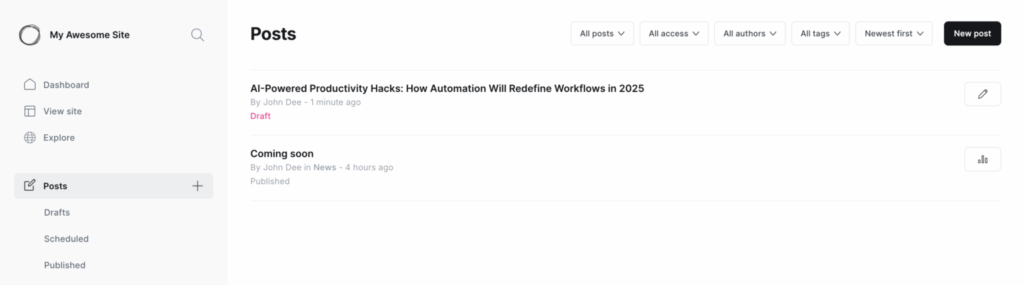
Após testar o nó, o novo post deve aparecer como rascunho na seção Posts do painel do Ghost, exatamente como configurado anteriormente.
8. Testar e monitorar seu workflow
Uma vez que o workflow esteja configurado, teste-o manualmente para verificar se tudo funciona como esperado. Volte ao canvas do editor de workflow e clique em Test Workflow. Cada processo deve ser completado com sucesso, indicado por um ícone de marca de verificação verde.
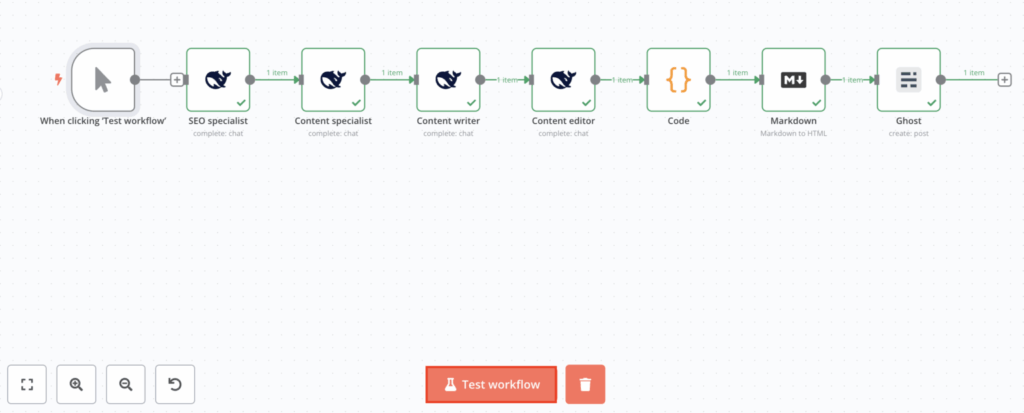
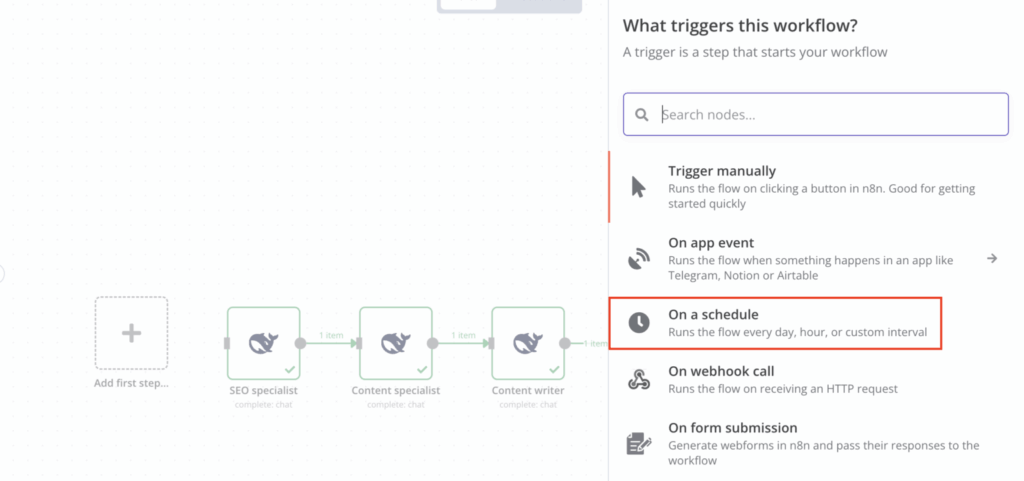
Se o workflow executar suavemente, você pode agendá-lo para executar automaticamente em intervalos específicos, como a cada poucas horas ou dias.
Para fazer isso, delete o nó “When clicking ‘Test Workflow'” clicando no ícone de lixeira acima dele. Então, selecione Add first step… → On a schedule.
Na seção Trigger Rules, defina o intervalo para horas, dias, semanas ou um intervalo personalizado e especifique o tempo exato que você quer que o workflow execute.
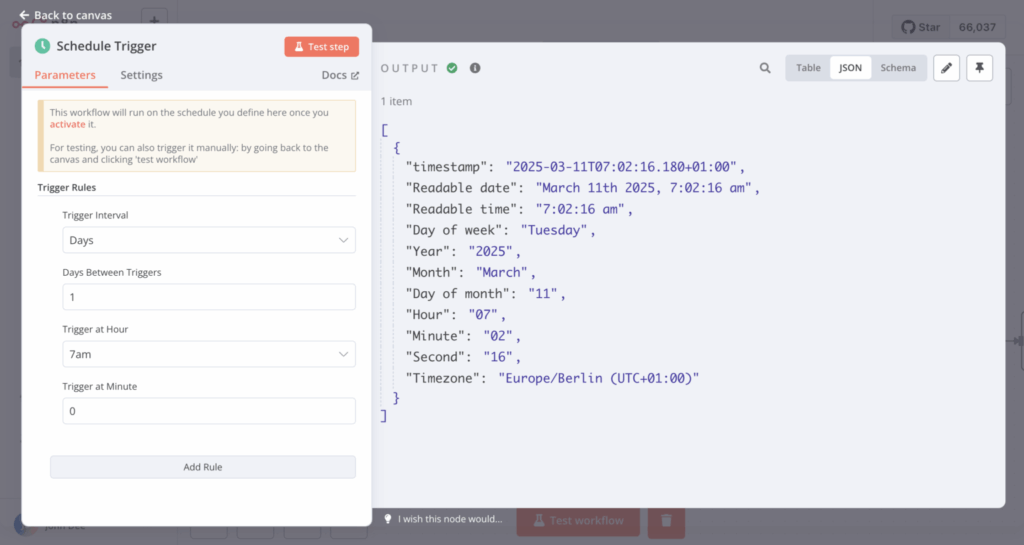
Não se esqueça de conectar o gatilho ao nó SEO specialist e re-testar todo o workflow depois. Então, ative o workflow alternando o interruptor de ativação na barra superior do seu canvas do editor.

Veja como seu workflow final de geração de conteúdo automatizado deve se parecer:

Melhores práticas para escalar workflow conforme o conteúdo cresce
Conforme sua produção de conteúdo cresce, você precisa otimizar seu workflow para eficiência e saída de alta qualidade. Abaixo estão as principais melhores práticas para garantir que sua automação escale com as demandas crescentes de conteúdo.
Adicionar nós avançados para funcionalidade aprimorada
Inclua nós adicionais para melhorar a qualidade do conteúdo e automação:
- Nó de análise de sentimento – garante que o artigo gerado se alinhe com a voz da sua marca.
- DALL·E da OpenAI – gera automaticamente imagens relevantes para cada artigo.
- Outro agente de IA para criar metadados de SEO – escreve meta títulos e descrições para melhor visibilidade de busca.
Distribuir carga de trabalho através de múltiplos workflows
Em vez de executar tudo em um único workflow, divida em workflows especializados e interconectados:
- Workflow de geração de conteúdo – lida com pesquisa de palavras-chave, criação de esboços, redação e refinamento.
- Workflow de publicação – gerencia formatação, geração de metadados e publicação de conteúdo.
Então, use um nó Webhook para acionar workflows de forma assíncrona e lidar eficientemente com solicitações de conteúdo de alto volume.
Automatizar processos de revisão e aprovação
Conforme o volume de conteúdo gerado aumenta, você pode precisar de um passo de revisão manual para manter o controle de qualidade antes da publicação:
- Armazenar rascunhos no Google Sheets ou Airtable para aprovação rápida.
- Enviar notificações do Slack ou Telegram para membros da equipe para revisão de conteúdo.
- Adicionar um passo de aprovação manual no workflow para garantir controle de qualidade antes que o conteúdo seja publicado.
Conclusão
A abordagem de geração de conteúdo multi-agente permite que cada agente de IA lide com uma tarefa específica, criando um workflow de conteúdo estruturado e eficiente enquanto minimiza o esforço manual.
Usando o n8n, você pode construir um workflow de geração de conteúdo automatizado que simplifica todo o processo. Aqui está um resumo rápido dos passos:
- Configurar o n8n e criar um novo workflow.
- Adicionar o primeiro nó DeepSeek para gerar uma palavra-chave.
- Estruturar o esboço baseado na palavra-chave escolhida.
- Escrever um artigo completo e envolvente.
- Editar o artigo para melhorar a legibilidade.
- Corrigir formatação e convertê-la para HTML.
- Publicar o conteúdo no Ghost.
- Testar e automatizar o workflow.
Você também pode refinar seu workflow adicionando mais nós para funcionalidade avançada ou incluindo um passo de revisão manual para manter a qualidade do conteúdo.
Se você está pronto para levar a automação ainda mais longe, explore as integrações do n8n com ferramentas de analytics, plataformas de email marketing e outros serviços para aprimorar sua estratégia de conteúdo.
FAQ – Como usar n8n para gerar conteúdo
Preciso de habilidades de programação para usar n8n para geração de conteúdo?
Não, você não precisa de habilidades de programação para usar o n8n, pois é uma ferramenta de automação de workflow no-code. No entanto, ter conhecimento básico de script pode ajudar a corrigir problemas de formatação, extrair títulos e conteúdo, e limpar caracteres indesejados, porque o conteúdo de IA tende a ter espaçamento extra ou elementos markdown que precisam de ajuste.
Como a abordagem multi-agente melhora a criação de conteúdo?
Um mecanismo de conteúdo multi-agente distribui tarefas através de agentes de IA especializados, melhorando a eficiência e qualidade do conteúdo. Cada agente foca em um papel específico, como pesquisa de tópicos, geração de esboços, redação, edição e formatação, o que reduz inconsistências e aprimora a legibilidade.
Posso integrar o n8n com um CMS?
Sim, você pode integrar o n8n com plataformas CMS que suportam publicação baseada em API, como Ghost, WordPress e Strapi. Publicação baseada em API significa que o conteúdo é enviado diretamente do n8n para o CMS, permitindo criação automatizada de posts, agendamento e atualizações sem acessar manualmente o painel do CMS.